Selamat Datang

""

Candi IJO Prambanan Sleman

Candi IJO Prambanan Sleman

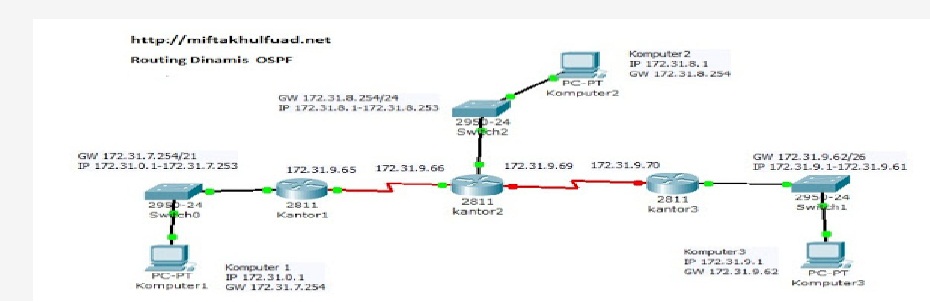
Routing with OSPF

Routing with OSPF

Konfigurasi USB Modem sierra di Mikrotik

Konfigurasi USB Modem sierra di Mikrotik

MONITOR HIDUP, CPU HIDUP, TETAPI BLANK (TIDAK KELUAR TAMPILAN)

MONITOR HIDUP, CPU HIDUP, TETAPI BLANK (TIDAK KELUAR TAMPILAN)

Jumat, 31 Desember 2010

PENYETINGAN IP KOMPUTER / PC


Masih berhubungan dengan materi praktikum PTI mengenai dasar-dasar jaringan sekarang aku mo nulis mengenai penyetingan IP di komputer , tetapi sebelum-nya apa sih IP ???
Pengertian tak ambil dari http://id.wikipedia.org/wiki/Alamat_IP
Alamat IP (Internet Protocol Address atau sering disingkat IP) adalah deretan angka biner antar 32-bit sampai 128-bit yang dipakai sebagai alamat identifikasi untuk tiap komputer host dalam jaringan Internet. Panjang dari angka ini adalah 32-bit (untuk IPv4 atau IP versi 4), dan 128-bit (untuk IPv6 atau IP versi 6) yang menunjukkan alamat dari komputer tersebut pada jaringan Internet berbasis TCP/IP.
Nah teman-teman sudah tau kan pengertian IP , disini kita akan belajar IP yang IPv4 karena yang IPv6 saya juga baru belajar, sekarang langsung aja karena karena biasanya saat praktikum memakai win XP maka disini aku akan pakai wind XP (sebenarnya pengen pake linux).. :D
Dimulai ya :


1. klik show all connection


2. klik Local Area Connection


3. Klik Internet protocol (TCP/IP)


4. Nah kan masuk ke pengaturan IP dibawah


Keterangan :

IP address -> sesuai dengan IP teman-teman saya memakai 172.10.69.11 (ini IP di-kampus saya) dan ini termasuk dalam class B sehingga menggunakan IP 172, sedangkan biasanya untuk jaringan skala kecil menggunakan class c (untuk pengelompokannya dapat dilihat dibawah)


Subnet mask-> itu adalah subnet mask class B


Gateway-> digunakan untuk menghubungkan satu jaringan dengan satu atau lebih jaringan komputer yang menggunakan protokol


hmm... gk terasa udah jam 12 malem .... kembang api malam tahun baru abis aja selesai.... sebenarnya pengen tak lajutin mengenai masalah penghitungan penentuan subnet .... tapi dilanjut besuk aja dah ngantuk .. :D


Selamat tahun baru 2011 ....... semoga lebih baik dari tahun kemarin.. :D

CARA MEMASANG KONEKTOR DI KABEL UTP

-->
Hmm… malem tahun baru dirumah ditemani laptop tercinta kayaknya lebih baek iseng2 nulis ajalah…. He..he…
Beberapa hari ni materi praktikum PTI yang tak ajarkan ke -teman-teman semester 1 membahas masalah dasar-dasar jaringan computer … ok lah sekrang aku nulis tentang kabel UTP dan cara pemasangannya
Untuk memasang kabel UTP yang kita butuhkan adalah:
1. Conektor RJ45
2. Tang crimping
3. Tester
4. Dan yang paling penting kabel-nya .. :D

Ok ,,, dimulai aja ya….. :D
Ada 3 macam cara pemasangan kabel UTP ke conektor-nya yaitu straight, Crossover dan Roll over
ke-tiga cara ini digunakan sesuai dengan kegunaan dari kabel yang akan kita sambungkan, kesalahan penentuan warna kabel dapat meyebabkan kabel tidak terhubung dengan maksimal atau malah tidak dapat tersambung koneksi jaringannya (pengalaman, saya pernah dulu memasang kabel antara router dengan proxy tetapi lan-card tidak mau menyala, waktu itu saya & teknisi ISP nya sempat kebingungan, sampai akhirnya baru kepikiran untuk mengecek sambungan kabel-nya ternyata ada yg mengganti kabel-nya dengan sambungan kabel straight padahal seharus-nya antara router & proxy tu pakainya yg Crossorver.. ha..ha.. klo inget kejadian itu jadi pengen ngakak sekaligus kesel bgt soalnya udah sampai bongkar2 router & proxy tapi ternyata cuma gara2 salah susunan kabel-nya ) ha.ha.. langsung aja ya cuma buat share aja cerita diatas .., Oya disini saya menggunakan standar TIA/EIA 568B :D


1. Kabel straight
Biasanya digunakan untuk perangkat yang berbeda contoh-nya:sambungan antara computer dengan hub/switch,router ke hub dll
Kombinasi cara pemasangannya adalah seperti ini :
Konektor RJ45 pertama dan kedua memiliki warna yang sama
      1.Putih – Orange
2. Orange
3. Putih – Hijau
4. Biru
5. Putih – Biru
6. Hijau
7. Putih – Coklat
8. Coklat


2. Kabel Crossorver
Biasanya digunakan untuk untuk antar perangkat yang sejenis contohnya sambungan antara computer dengan computer ,hub ke hub dll
Kombinasi warna sbb:
Konektor pertama:
1.Putih – Orange
2. Orange
3. Putih – Hijau
4. Biru
5. Putih – Biru
6. Hijau
7. Putih – Coklat
8. Coklat

Konektor kedua
1.Putih –hijau
2.hijau
3.Putih-orange
4.Putih -Coklat
5.Coklat
6.Orange
7.Biru
8.Putih-Biru


3. Kabel Roll Over
Biasanya digunakan untuk mengkonsole router,hub ataupun switch
Kombinasi warnanya :
Kombinasi warnanya adalah konektor kedua  dipasang terbalik dari konektor pertama.


nah teman-teman sudah tahu-kan berbagai kombinasi pemasangan kabel UTP, selanjutnya adalah proses pemasangannya... langsung aja yah... :D
1. kupas kulit kabel dengan gunting sehingga kelihatan kabel-nya
2. saat mengupas jangan di pas dengan panjang konektor tetapi sisakan sedikit karena akan dipotong nanti
3. susun urutan kabel sesuai dengan kegunaan (susunan kabel dapat melihat tulisan saya diatas )
4. setelah tersusun rapi . potong kabel sehingga ujung-nya sejajar
5. setelah itu masukan ke lubang konekornya ..(apabila rapi pemotongannya biasa-nya akan masuk dengan lancar )
6. habis itu gunakan-lah tang crimping untuk menyambungakan kabel dan konektor, saat mengcrimping usahakan sampai terdengar bunyi klik..
7. usahakan kulit kabel yang didalam konektor juga ikut terkrimping(agar tidak gampang lepas)
8. tes-lah dengan tester untuk memastikan kabel sudah terpasang dengan benar
9. yang terakhir tancapkan di lan-card teman2 ... dan selesai... he..he..


saya kira sekian dulu ya tulisan dari saya semoga bermanfaat buat teman-teman semua ... :D


Kamis, 08 Juli 2010

Perjalanan Kunjungan Industri Surabaya –Bali HMTIF UAD ,13-17 Juni 2010


Wah dah lama aku tidak menulis di blog .. ok sekarang aku akan menuliskan perjalanan ku saat melakukan kunjungan industry ke Surabaya-Bali dengan teman2 teknik informatika uad…

Kami berangkat dari kampus tercinta ( Kampus 3 Universitas Ahmad Dahlan) sekitar pukul 21.00 dengan diiringi rintikan hujan he..he.. soalnya dari jam 18.00 hujan deras banget bahkan saya dan alfan teman saya berangkat kekampus dengan jas hujan dan diantar oleh bambang dengan motor saya (jadi motor saya dipakai boncengan ber 3 wah kasihan bgt sebenarnya hiks..hiks..).
Sebelum berangkat kami berdoa dahulu agar selamat selama perjalanan berdoa mulai .. amin
Pada sekitar pukul 3.30 pagi kami sampai di tempat istirahat pertama sebelum ke Surabaya (saya lupa namanya) ada kejadian lucu disana yaitu habis turun dari bus kami kira sudah saatnya sholat subuh lalu kami langsung saja mengambil air wudhu saat akan sholat, kami diberitahu oleh orang sana bahwa belum waktunya sholat subuh …… he..he.. ( rajin banget ya … ) akhirnya kami menunggu sampai jam 4.30 untuk sholat subuh sambil sandaran di mushola ( masih ngantuk bgt soalnya gk bisa tidur di bus).
Setelah mandi dan makan pukul 07.00 kami meneruskan perjalanan ke Surabaya dan sampai di Surabaya (J TV) ternyata kami datang lebih cepat dari jadwal so kami harus menunggu, di JTV kami diperlihatkan studio2 milik JTV dan diberi kesempatan bertanya mengenai hal2 mengenai J TV dan hal2 teknis lainnya.
Setelah dari J TV kami menuju ke PT Indosat Surabaya, disana kami disambut dengan ramah oleh salah satu bapak manager dan diberi makanan yang lumayanlah he..he…
Disana kami diberi penjelasan tentang indosat dan diberikan waktu untuk menanyakan berbagai hal dari masalah teknis sampai masalah marketing tetapi ada juga yang komplain..he..he..( tapi asik juga tambah ilmu)
Setelah dari Indosat Surabaya kami melanjutkan perjalanan ke Pulau Bali… tetapi sebelumnya kami transit makan dan sholat (saya lupa namanya, maklum saat itu kondisi badan saya lagi gk sehat pusing berat pokok-nya sampai sempat muntah), sebelum sampai pulau bali kami harus melewati selat bali so kami harus naik kapal .. wah di kapal saking ngantuknya aku hampir terjatuh dari kursi he…he..

Sekitar subuh kami sampai di tempat pemberhentian pertama yaitu pantai sanur … disana kami sholat subuh, makan ,mandi dan melihat matahari terbit ……. Sambil berfoto tapi pas aku mau foto baterainya abis…. Payah…
Habis dari pantai sanur kami melanjutkan kunjungan ke tempat kunjungan pertama yaitu bambo media
Disana kami diterima langsung oleh pak direktur-nya dan diberi pejelasan mengenai bambo media dan juga diberi kesempatan untuk bertanya dan yang paling asik di putarkan film mengenai teknologi terbaru …..
Setelah itu kami menuju tempat kunjunga selanjutnya yaitu Bali medianet, bali media net merupakan salah satu penyedia layanan internet di bali … sana kami diijinkan melihat berbagai peralatan dan saya cukup banyak bertanya mengenai jaringan disana (udah agak sehat jadi lumayan banyak bertanya disana) …..he..he..

Setelah dari Balimedianet kami menuju pantai kuta …. Sekitar pukul 15.00 kami tiba di central parkir disana kami langsung naik Komotra dan menuju jogger untuk membeli kaos kas bali…. Sehabis itu kami menuju pantai kuta dengan mobil yang full … di kuta yang pertama kami lakukan adalah mencari tempat untuk melaksanakan sholat … tapi ternyata sulit nya bukan main untuk cari tempat sholat…. (klo cari yang aneh2 malah banyak …..he..he..) tapi akhirnya kami menemukan juga tempat untuk sholat tetapi tempatnya sangat tidak prospektif tapi gpp lah yang penting bisa menjalankan sholat…..
Sehabis itu kami mau kami menuju central parkir tetapi, wah …. Kaya disiksa deh…. Masak disuruh berdiri mbungkuk terus Komotra nya full (gk asik pokok nya) yang gk asik lagi lagi kayak gitu sempat2 di foto ma anak2 …. Waduh…
Setelah dari pantai kuta kami pergi ke tempat yang namanya krisna untuk berbelanja … disana saya berbelanja oleh2 pesanan dari teman2 yang kebetulan minta dibeliin…
Habis itu kami menuju hotel untuk check in……..
Makan terus tidur……. Niat mo nonton piala dunia tapi dah lemes pengin ngerasaiin kasur (maklum dah 2 hari perjalanan di bus terus).

Pagi badan udah lumayan segar … bangun sholat subuh terus mandi habis tu makan .. asik deh badan dah enakan …
Sekitar jam 8 pagi kami check out dari hotel dan meneruskan perjalanan ke tanjung benoa disana banyak sekali permainan air ada parasiling, banana, jetsky dII, aku dan beberapa teman akhirnya memilih pergi ke pulau penyu kami membayar 40 ribu (hiks..hiks.. lumayan ) .ditengah laut kapal berhenti sejenak agar kami dapat melihat ikan dari kaca transparan dibagian bawah kapal yang kami naiki…….. setelah beberapa menit kami melanjutkan perjalanan ke pulau penyu……………
Disana kami melihat berbagai macam penyu dibibitkan dan sempat berfoto dengan penyu ..he..he..

Setelah sampai di tanjung benoa saya melihat disana mulai terlihat ramai …. Banyak turis dari jepang … saya mendatangi teman saya yang Cuma duduk di pinggir pantai ternyata dia memandangi turis dari jepang yang sedang berada dipantai ..he..he… (namanya gk usah disebut)

Tak terasa waktu sudah hampir sore ….. akhirnya kami harus meneruskan perjalanan untuk pulang , tetapi sebelum menuju pelabuhan kami menuju sebuah tempat perbelanjaan lagi (aduh lupa aku namanya katanya sih disitu tempat paling murah ) disana belanja lagi… belanja lagi…. Gak terasa duit ku hampir habis dan berubah menjadi nota ……(payah gk nyangka aku habis segitu)
Setelah puas belanja kami menuju pelabuhan gilimanuk untuk menyebrang kembali ke pulau jawa…

dan kami sampai jogja kembali sekitar pukul 10.00 wib

sebenarnya masih banyak kejadina lucu,menyedihkan dan menyenangkan selama perjalanan tapi segitu dulu ya .
to teman2 teknik informatika semoga kita mendapatkan bahan pembelajaran dari kegiatan yang kita kemarin di Surabaya-bali


maju terus HMTIF UAD

Senin, 21 Juni 2010

Cara Memblok Alamat situs/ url di komputer kita sendiri

mungkin teman2 banyak yang sudah tahu jadi ini bagi yang belum tahu aja , :D
langsung aja, begini caranya:

masuk ke C:\WINDOWS\system32\drivers\etc

buka -> hosts (dapat dengan mengunakan wordpad/notepad)


maka akan muncul :

# Copyright (c) 1993-1999 Microsoft Corp.
#
# This is a sample HOSTS file used by Microsoft TCP/IP for Windows.
#
# This file contains the mappings of IP addresses to host names. Each
# entry should be kept on an individual line. The IP address should
# be placed in the first column followed by the corresponding host name.
# The IP address and the host name should be separated by at least one
# space.
#
# Additionally, comments (such as these) may be inserted on individual
# lines or following the machine name denoted by a '#' symbol.
#
# For example:
#
# 102.54.94.97 rhino.acme.com # source server
# 38.25.63.10 x.acme.com # x client host

127.0.0.1 localhost

127.0.0.1 alamat web ( alamat URL )


selamat mencoba