Selamat Datang

""

Candi IJO Prambanan Sleman

Candi IJO Prambanan Sleman

Routing with OSPF

Routing with OSPF

Konfigurasi USB Modem sierra di Mikrotik

Konfigurasi USB Modem sierra di Mikrotik

MONITOR HIDUP, CPU HIDUP, TETAPI BLANK (TIDAK KELUAR TAMPILAN)

MONITOR HIDUP, CPU HIDUP, TETAPI BLANK (TIDAK KELUAR TAMPILAN)

Minggu, 13 Januari 2013

[ Routing Dinamis ] Menggunakan OSPF


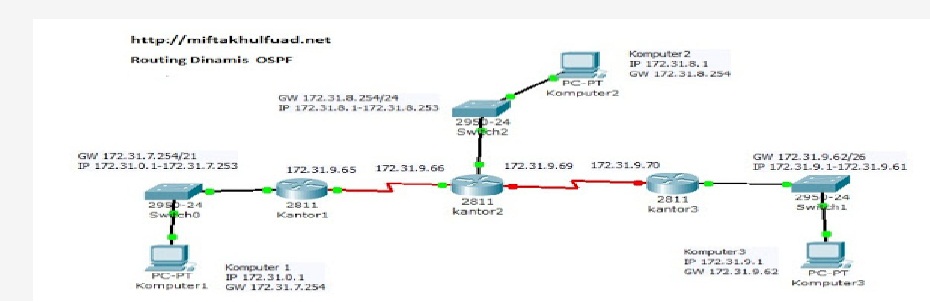
Disini saya akan membuat contoh implementasi sederhana routing dinamis menggunakan OSPF  untuk jaringan point to point  dengan menggunakan cisco ios, untuk  alamat IP saya  menggunakan Hasil perhitungan saya dia catatan saya yang lalu yang berjudul Perhitungan IP menggunakan VLSM (Variable Length Subnet Mask)
Ok langsung saja ya... 

Sebelumnya Silahkan coba lihat gambar topologi jaringan diatas :

kantor1(config)#router ospf 1
kantor1(config-router)# [ network ]  [wildcard]   [area  ]


1. Konfigurasi Pada Router Kantor1


kantor1#sh ip route

kantor1#conf te
kantor1(config)#router ospf 1
kantor1(config-router)#network 172.31.0.0 0.0.7.255 area 0
kantor1(config-router)# network 172.31.9.64 0.0.0.3 area 0
kantor1#sh ip route


diatas dapat terlihat tanda O adalah konfigurasi router OSPF yang kita lakukan


2. Konfigurasi Pada Router Kantor2


kantor2#sh ip route


kantor2#conf te
kantor2(config)#router ospf 1
kantor2(config-router)#network 172.31.8.0 0.0.0.255 area 0
kantor2(config-router)#network 172.31.9.64 0.0.0.3 area 0
kantor2(config-router)#network 172.31.9.68 0.0.0.3 area 0

kantor2#sh ip route


diatas dapat terlihat tanda O adalah konfigurasi router OSPF yang kita lakukan


3. Konfigurasi Pada Router Kantor3


kantor3#sh ip route


kantor3#conf te
kantor3(config)#router ospf 1
kantor3(config-router)#network 172.31.9.0 0.0.0.63 area 0
 kantor3(config-router)#network 172.31.9.68 0.0.0.3 area 0

kantor3#sh ip route


diatas dapat terlihat tanda O adalah konfigurasi router OSPF yang kita lakukan


Setelah semua router di konfigurasi  lakukan pengecekan tabel routing dengan mengetikan perintah  show ip route  jika sudah benar  dan seluruh network sudah terbaca/ terdefinisikan diseluruh router, lakukan pengecekan dengan cara melakukan ping antar komputer apabila komputer di ketiga router sudah terhubung berarti konfigurasi kita berhasil .


Keterangan :
sh ip route = adalah perintah menampilkan tabel routing di router kita
penjelasan wildcard mask 

arti simbol:
O= Router OSPF
C= Sambungan langsung

Wildcard Mask

Sebenarnya  apa sih Wildcard Mask itu mungkin bagi teman-teman yang sudah biasa dengan routing protokol sudah pada tau.. Pengertian wilcard adalah  A 32 bit quantity used in conjunction with an ip address to determine which bits in an ip address should be ignored when comparing that address with another ip address. A wildcard mask is specified when setting up access lists ( pengertian Ini saya ambil dari course ccna semester 2)

wildcard untuk memfilter ip address yang diijinkan dan ditolak untuk mengakses

 255.255.255.255 
 255.255.255.252   subnet mask
  -----------------    -
        0.  0.  0.  3       Wildcard mask


dari perhitungan diatas didapatkan wildcard mask   0.0.0.3


[ Routing Dinamis ] Menggunakan RIP Version 2


Disini saya akan membuat contoh implementasi sederhana routing dinamis menggunakan RIP dengan menggunakan cisco ios, untuk  alamat IP saya  menggunakan Hasil perhitungan saya dia catatan saya yang lalu yang berjudul Perhitungan IP menggunakan VLSM (Variable Length Subnet Mask) dan  dikarenakan dalam artikel tersebut saya hitung menggunakan VLSM maka disini saya menggunakan RIP version 2 karena pada RIP version 1 belum support menggunakan VLSM (masih harus  classful).
Ok langsung saja .. J


Sebelumnya Silahkan coba lihat gambar topologi jaringan diatas :

1. Konfigurasi Pada Router Kantor1


kantor1#sh ip route
kantor1#conf te
kantor1(config)#router rip
kantor1(config-router)#version 2
kantor1(config-router)#network 172.31.0.0        (ket: kita definisikan parent route-nya)


selanjutnya cek dengan mengetikan perintah:

kantor1#sh ip route


diatas dapat terlihat tanda R adalah konfigurasi router RIP yang kita lakukan


2. Konfigurasi Pada Router Kantor2


kantor2#sh ip route

kantor2#conf te
kantor2(config)#router rip
kantor2(config-router)#version 2
kantor2(config-router)#network 172.31.0.0

selanjutnya cek dengan mengetikan perintah:

kantor2#sh ip route


diatas dapat terlihat tanda R adalah konfigurasi router RIP yang kita lakukan

2. Konfigurasi Pada Router Kantor3


kantor3#sh ip route


kantor3#conf te
kantor3(config)#router rip
kantor3(config-router)#version 2
kantor3(config-router)#network 172.31.0.0

selanjutnya cek dengan mengetikan perintah:

kantor3#sh ip route


diatas dapat terlihat tanda R adalah konfigurasi router RIP yang kita lakukan


Setelah semua router di konfigurasi  lakukan pengecekan tabel routing dengan mengetikan perintah  show ip route  jika sudah benar  dan seluruh network sudah terbaca/ terdefinisikan diseluruh router, lakukan pengecekan dengan cara melakukan ping antar komputer apabila komputer di ketiga router sudah terhubung berarti konfigurasi kita berhasil .


Keterangan :
sh ip route = adalah perintah menampilkan tabel routing di router kita

arti simbol:
R= Router RIP
C= Sambungan langsung


Selasa, 27 November 2012

[Routing] Static Routing


Sebelumnya apa sih routing itu ? intinya nya sih suatu proses  pengiriman paket /data dari source (asal)  ke destination (tujuan) dalam suatu jaringan ,  routing sendiri ada dua macam yaitu routing statis dan routing dinamis(menggunakan algoritma)
Disini saya akan menulis  mengenai configurasi menggunakan routing statis,  routing statis sendiri adalah  kita sebagai admin melakukan configurasi secara manual dengan cara mendefinisikan setiap network dari router yang akan kita hubungkan. Walaupun sudah ada yang namanya routing dinamis (menggunakan algoritma) routing statis masih  digunakan untuk beberapa keperluan contoh: ISP,apabila kebutuhan Interface router yang tidak terlalu banyak, untuk membantu memaksimalkan kinerja routing dinamis dll.


Ok langsung saja

perintah routing

ip route [network tujuan ] [subnet mask] [next hop / ip interface router sebelah yg akan kita lewat]

 1. Disini kita akan menghubungkan komputer 1 dengan komputer 2
perintah nya:

pada R1
ip route 192.168.2.0  255.255.255.0   172.16.30.2

pada R2 
ip route 192.168.1.0   255.255.255.0   172.16.30.1 


2. Disini kita akan menghubungkan antara komputer 2 dengan komputer 3

pada R2
ip route 192.168.3.0  255.255.255.0  172.16.30.6

pada R3
ip route 192.168.2.0  255.255.255.0  172.16.30.5

 3. Disini kita akan menghubungkan antara komputer 1 dengan komputer 3

pada R1
ip route 192.168.3.0  255.255.255.0  172.16.30.2

pada R3
ip route 192.168.1.0  255.255.255.0  172.16.30.5


selanjutnya cek dengan melakukan ping antar komputer yang telah kita hubungkan .. apabila berhasil maka configurasi kita berarti sudah benar


lakukan cek routing tabel dengan cara  show ip route

Routing tabel dari  R1


diatas dapat terlihat  simbol  S adalah statik routing yang kita buat, jadi router 1 terhubung dengan ip network 192.168.2.0 melewati interface dengan ip 172.16.30.2 dan  router 1 terhubung dengan ip network 192.168.3.0 melewati interface dengan ip 172.16.30.2


 Routing tabel dari R2
Jadi router 2 terhubung dengan ip network 192.168.1.0 melewati interface dengan ip 172.16.30.1 dan  router 2 terhubung dengan ip network 192.168.3.0 melewati interface dengan ip 172.16.30.6

 Routing tabel dari R3

Jadi router 3 terhubung dengan ip network 192.168.1.0 melewati interface dengan ip 172.16.30.5 dan  router 3 terhubung dengan ip network 192.168.2.0 melewati interface dengan ip 172.16.30.5


keterangan :
C= directly connected / sambungan langsung
S= statis route

Selasa, 02 Oktober 2012

Perhitungan IP menggunakan VLSM (Variable Length Subnet Mask)


Saya akan menggunakan penghitungan host  menggunakan VLSM:
Kasus kita :

Sebuah kantor membutuhkan (dengan ketentuan sbb) :

- 1500  host (kantor 1)
- 200 host (kantor 2)
- 40 host (kantor  3 )
- Koneksi kantor 1 dan 2 (point-to-point)  (membutuhkan 2 IP)
- Koneksi ke kantor 3 (point-to-point) (membutuhkan 2 IP)
- Alamat IP yang disediakan IP: 172.31.0.0 /16

O k.. kita mulai proses mendesain agar penggunaan IP kita dapat efisien , dikarenakan antar kantor memiliki kebutuhan host yang berbeda maka kita tidak menggunakan subneting biasa akan tetap menggunakan penghitungan VLSM
Ok.. kita mulai saja

Keb. host

NA
IP awal
IP akhir
BA
prefix
1500
2^11=2048
172.31.0.0
172.31.0.1
172.31.7.254
172.31.7.255
/21
200
2^8=256
172.31.8.0
172.31.8.1
172.31.8.254
172.31.8.255
/24
40
2^6=64
172.31.9.0
172.31.9.1
172.31.9.62
172.31.9.63
/26
2
2^2=4
172.31.9.64
172.31.9.65
172.31.9.66
172.31.9.67
/30
2
2^2 =4
172.31.9.68
172.31.9.69
172.31.9.70
172.31.9.71
/30


Nah.. akhirnya selesai juga perhitungannya ….

Catatan:
1.urutkan dari kebutuhan host terbesar ke yang terkecil
2.tentukan   2^n   (n sesuai kebutuhan host)
3.blok ke 3 hanya berubah(ditambah) ketika kebutuhan host melebihi 256
4.prefix merupakan hasil pengurangan  32 – (n) = prefix baru
5. VLSM digunakan penghitungan berdasarkan jumlah host yang dibutuhkan